miércoles, 25 de junio de 2014

Google SketchUp

Descripción:
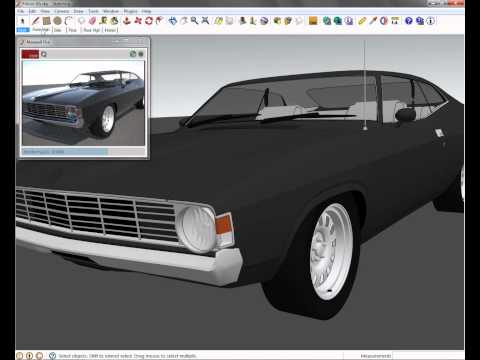
Poco a poco nuestro ordenador se llena de aplicaciones desarrolladas o adquiridas por Google. Ahora nos presentan una espectacular herramienta de modelado 3D. Google nos sorprende con esta sencilla herramienta GRATUITA que nos permite realizar esquemas geométricos. También existe una versión de pago, denominada SketchUp Pro 5, pudiéndonos descargar la versión de prueba para poder usarla durante 8 horas.
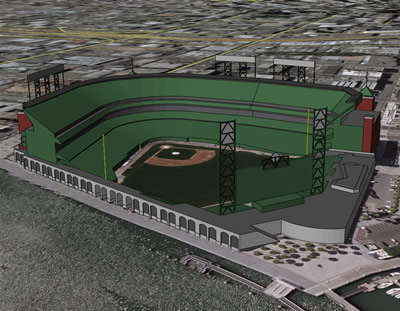
Para que te hagas una idea de lo que "se puede llegar a modelar", visita el siguiente enlace, donde podemos ver una serie de ejemplos creados con SketchUp.
Por ejemplo, Google SketchUp, nos permiten crear modelos en 3D de casas o proyectos de carpintería, pudiendo situar los modelos acabados en la Galería 3D, para poder compartirlos con otras personas.

Sitio Web Oficial
www.sketchup.com

Ventajas (5)
  • crear multitud de iteraciones rápida y fácilmente durante la fase de diseño conceptual del proyecto,
  • representar tu proyecto con precisión y claridad,
  • crear presentaciones profesionales para informar de los detalles a las constructoras,
  • ver planos y cortes de sección de los modelos 3D,
  • instruir a los gerentes de las instalaciones y a los técnicos de reparación en relación con los entresijos de tus estructuras,
  • obtener la autorización de organismos reguladores,
  • racionalizar la gestión de plantas y la remodelación de los edificios,
  • facilitar la comunicación entre los equipos de los proyectos,
  • dar un paseo en 3D por tu modelo,

Desventajas:

Su versión completa es pagada

Imágenes de Ejemplo (5)


miércoles, 4 de junio de 2014

Creación de Cuenta en Prezi

Prezi ofrece software como servicio, lo que significa que tienes que registrarte en Prezi.com y crearte una cuenta antes de poder diseñar tu primer prezi increíble.
Puedes vincular tus cuentas de Facebook y Prezi. Esta opción hace el registro más fácil y rápido ya que, al obtener toda la información que necesitamos de Facebook, no tienes que completar otra vez todos tus datos. Si prefieres no vincular tu cuenta de Prezi con la de Facebook, solo tienes que seguir las instrucciones de la página de inicio de Prezi.
Puedes elegir entre distintos tipos de cuenta dependiendo de lo que necesites.
Una licencia Public es gratuita, mientras que las licencias Enjoy y Pro requieren un pago periódico anual. Si te interesa conocer todas las opciones que tienes para elegir la mejor licencia, visita nuestra página sobre precios.
Después de crearte una cuenta, ya puedes comenzar a diseñar tus propios prezis. Puedes acceder a tus prezis en línea desde cualquier navegador con solo entrar en la cuenta que has creado. Desde ahí, puedes editar tus prezis, compartirlos con otros usuarios y presentarlos al mundo.
Puedes cancelar la licencia Prezi en la página de configuración siempre que quieras.
También ofrecemos descuentos en nuestras licencias para los titulares de cuentas educativas. Haz clic aquí para conocer todos los detalles.
PASO 1
PASO2

PASO 3


Introducción a Prezi


Prezi es una aplicación multimedia para la creación de presentaciones similar a Microsoft Office PowerPoint o a Impress deLibreOffice pero de manera dinámica y original.
Prezi se utiliza como plataforma puente entre la información lineal y la no lineal, y como una herramienta de presentación de intercambio de ideas, ya sea de manera libre o bien estructurada. El texto, las imágenes, los vídeos y otros medios de presentación se ponen encima del lienzo y se pueden agrupar en marcos. Después, el usuario designará la medida y la posición entre todos los objetos de la presentación y como se hace el desplazamiento ente estos objetos, así como la ampliación/alejamiento. Para las presentaciones lineales, el usuario puede construir una ruta de navegación prescrita.
La presentación final se puede desarrollar en una ventana del navegador, también permiten una presentación fuera de línea, sólo hace falta descargarte el archivo. Prezi utiliza un modelo freemium. Los usuarios que usen Prezi público pueden editar, mostrar y descargar sus trabajos, y los que pagan pueden crear, compartir y descargar los archivos. Prezi también ofrece una licencia especial para estudiantes y educadores.

Ventejas:

Es una forma más dinámica y más didáctica de crear presentaciones  ya sea en linea o cuando no se cuenta con una conexión a internet.

a los espectadores se les hace mas interesante esta herramienta  ya que cuenta con movimientos gratos a la vista.

Dentro de las presentaciones podemos reproducir vídeos dentro de las mismas presentaciones en donde estos se reproducirán automáticamente.

No es necesario tener instalado el programa en la computadora ya que se pueden crear presentaciones en la red.

Gratuito
Desventajas:
Es un programa un poco complicado de entender al principio por las múltiples funciones que este nos brinda.

para la reproducción de la presentación es necesario contar con Adobe Rader, y algunas computadoras no cuentan con este programa y eso puede ser un poco complicado con el trato del programa.

Es un programa que para crear las presentaciones SI  es necesario el uso de internet.

Es programa que se encuentra en el idioma ingles .
Ventajas 
Se puede usar en línea o se puede descargar para ser utilizado sin conexión a internet.
Aplicación innovadora que permite al usuario manejar su presentación de manera creativa, ya que existe conexión entre las diferentes diapositivas.
Permite hacer zoom en los detalles y modificarlos sin necesidad de realizar otra diapositiva.
El resultado final de una presentación parece una pequeña película, ya que permite al expositor manejarla a su ritmo, sin necesidad de ceñirse a un orden preestablecido.
Música de fondo
Imágenes de tu ordenador
Interés, motivación 
Desarrollo de la iniciativa 
Aprendizaje cooperativo 

Desventajas
Solamente se puede acceder por medio de un dispositivo que se encuentre conectado a internet.
Es un acceso limitado cuando este es gratis.
Cansancio visual 
Obligatoriamente se necesita una cuenta.
Distracciones
Falta de conocimiento de los lenguajes
Esfuerzo económico (internet) 

miércoles, 14 de mayo de 2014

WINDOWS 8

WINDOWS 8

Descripción:
Es la versión actual del sistema operativo de Microsoft Windows, producido por Microsoft para su uso en computadoras personales, incluidas computadoras de escritorio en casa y de negocios, computadoras portátilesnetbooks,tabletasservidores y centros multimedia. El principal cambio es la polémica decisión de eliminar Menú Inicio, existente desde Windows 95 como estándar de facto en cómo presentar aplicaciones en interfaces gráficas.

Versiones:

  • Windows pro 8

Es el equivalente a las versiones más avanzadas de Windows 7. Tiene todas las características del Windows 8 estándar y además otras adicionales (hablo de ellas más abajo).

  • Windows 8 RT

Es una novedad dentro de la novedad que es el propio Windows 8. Con el RT Microsoft "da el salto" a equipos distintos de los tradicionales PCs.


  • Windows 8 Enterprise
Tiene las mismas opciones que Windows 8 Pro. Se le unen otras destinadas a las necesidades específicas de clientes empresariales.

Fecha de lanzamiento:
Windows 8 estará disponible para todo el mundo el 26 de octubre.

Novedades:
El estilo Metro hace pensar en el sistema de manejo de un Windows Phone. Lo componen un mosaico de iconos de aspecto moderno (los tiles), con espacio para mostrar informaciones actualizadas sobre las apps a las que llevan. 

  • Tienda de apps o Windows Store

En Windows 8 puedes instalar dos tipos de programas. Los de toda la vida y las apps accesibles desde el Escritorio Metro. Es otra gran novedad.
La Windows Store sirve para descargar las tales apps. Los programas tradicionales se instalan de una forma parecida a la de siempre.
  • Integración con redes sociales y “la nube”

Una de las apps del nuevo Windows te permite conectarte a Facebook, Twitter, LinkedIn u otras redes.
  • Arranque rápido
Con Windows 8 será difícil quejarse de lo que tarda en cargarse Windows -yo suelo hacerlo-. El tiempo concreto depende del hardware. Con PCs normales ronda de media los 20 segundos, cuando Windows 7 tarda unos 40 (resultado de una prueba comparativa de Microsoft).

  • Explorer 10
Windows 8 lo incluye por defecto en dos versiones: Explorer 10 estándar y Explorer 10 como aplicación Metro. Cuando se usa Explorer 10 en el estilo Metro y en una pantalla táctil, es posible mover, pasar o ampliar con movimientos de los dedos páginas web o sus contenidos


  • Seguridad
Que un sistema operativo sea seguro es fundamental. Y Windows 8 está diseñado casi de raíz para serlo todo lo posible.


  • Windows 8 To Go

Esta opción permite llevar Windows 8 en el bolsillo. Literalmente. En un stick USB que contiene la instalación completa y que puede ejecutarse en PCs, tablets o hasta Macs. 


Logo:


Desventajas:

  • Windows 8 está demasiado enfocado a dispositivos táctiles. 
  • La mayoría de las Netbooks no pueden ejecutar las aplicaciones Modern debido a la resolución de la pantalla. La resolución mínima para ejecutar aplicaciones Modern es de 1024×768 pixeles y es necesario 1366×768 pixeles para poder visualizar dos aplicaciones al mismo tiempo. 
  • Windows 8 exige casi constantemente una conexión a internet para cualquier tarea, con cuadros de alertas que pueden ser desesperantes al trabajar offline. 
  • Windows nos obliga a iniciar con la nueva interface Modern UI, aun si lo que queremos es usar el escritorio clásico. Siempre es posible saltarnos esta limitación, pero es necesario descargar y usar aplicaciones de terceros. 
  • No está disponible el famoso botón ni el menú de Inicio al que todos estamos acostumbrados y ha sido siempre el corazón de Windows. Para la gran mayoría esta era la forma de entrar a todas las funciones. 
  • No hay un botón de apagado visible. 
  • Limitación de la interface Modern UI de tener solo dos aplicaciones abiertas. 
  • Los titles o cuadros en que se basa la interface Modern UI, admiten solo dos tamaños. 
  • No incluye el Estilo Aero en el Explorador de Windows, lo cual le quita la transparencia a las ventanas.
Pantalla principal:

Google Drive

1.DESCRIPCIÓN:
Google Drive es un servicio de alojamiento de archivos. Fue introducido por Google el 24 de abril de 2012. Google Drive es un reemplazo de Google Docs que ha cambiado su dirección de enlace de docs.google.com por drive.google.com entre otras cualidades. Cada usuario cuenta con 15 gigabytes de espacio gratuito para almacenar sus archivos, ampliables mediante pago. Es accesible por su página web desde ordenadores y dispone de aplicaciones para iOS y Android que permiten editar documentos y hojas de cálculo.

2.APLICACIONES:


3.DESCRIPCIÓN DE APLICACIONES:

Carpeta: Te permite crear una carpeta especial para poder archivar los archivos en un solo lugar

Documento: Permite crear un documento de texto (como word) pero en la nube, para  poder tenerlo en cualquier dispositivo

Presentacion: Permite crear documentos y presentaciones ( Como powerpoint)

Hoja de calculo: Permite crear documentos numericos con exactitud ( como excel) para poder llevar una buena contabilidad

Formulario: Te permite planificar eventos, enviar una encuesta, hacer preguntas a tus estudiantes o recopilar otro tipo de informacion en forma facil y sencilla. ( Access)

Dibujo: Es una herramienta que permite crear dibujos, ( como paint) y ayuda a mantener entretenidos a los niños y a poder expresarte por medio del arte

4. URL

Documento :

https://docs.google.com/document

Presentacion:

https://docs.google.com/presentation

Hoja de calculo:

https://docs.google.com/spreadsheets

Formulario:

https://docs.google.com/forms

Dibujo:

https://docs.google.com/drawings

miércoles, 30 de abril de 2014

Dios No Esta Muerto

Responda lo siguiente:

1. ¿La película cubrió sus expectativas o no fue la que pensó que sería? (sea breve)

Imagine que seria la típica historia de un joven que no acepta a Dios y en lugar de eso fue una aplicada a la vida universitaria y familiar de varios jóvenes.

2. ¿Qué fue lo más impactante de la película? (puede ser detallista)
Cuando el profesor admitió odiar a Dios.
3. ¿Qué hubiese hecho ud al solicitarles que escribieran "Dios está muerto" en una página de papel con su nombre y entregarla al profesor?
Hubiera escrito "Dios esta muerto en la mente del ignorante, aquel que no quiere aceptar que hay alguien superior a el o ella" 
4. Independientemente la respuesta anterior, explique las razones de la misma:
Todos necesitamos un Dios independientemente de cual se trate, necesitamos alguien a quien amar,llorar,agradecer y aveces hasta culpar.

5. ¿Qué enseñanza le dejó la película y que aplicaciones personales le dará en su vida a partir de ella?
Respetar religión de alguien mas no importa cual sea pues Dios se interpreta de varias formas.
6. Agregue la imagen del nombre de la película + su Nombre Completo.

Laboratorio


1. ¿Qué significa que un disco esté fragmentado? Explíquelo con sus palabras
significa que la informacion esta distribuida de manera "aleatoria" en tu disco duro, con el desfragmentador puedes juntar alguna informacion y hacer que el lector del disco duro no tenga que estar saltando de un lado para otro y al tener la informacion relacionada "pegada" puede accesarla mas rapida y hace por consiguiente mas rapida a la computadora.

2. Ejecute "Información del Sistema" (Tecla Windows + Pausa, o clic derecho en "Equipo" y luego en Propiedades) y escriba lo siguiente:
a) Nombre del SO
Windowsb) Versión
7 Ultimatec) Fabricante del Sistema
Microsoft Corporationd) Procesador
Pentium(R) Dual Core E5700 @ 3Ghz 3.02 Ghze) Memoria RAM
2.00 GB

3. Describa la función de "Protector de Pantalla" en Windows 7
Un protector de pantalla o salvapantallas es un programa informático diseñado para conservar la calidad de imagen de los monitores de tubo de rayos catódicos que no podían apagarse por software, dejando imágenes en movimiento cuando la computadora no se está usando. También se utiliza para ahorrar energía en el momento que se deja de usar el equipo o computadora. Así, si no se pulsa ninguna tecla ni se mueve el ratón en un período preestablecido, el protector de pantalla entra en acción. Hoy en día, los protectores de pantalla se utilizan principalmente por diversión, ya que los monitores de tubo de rayos catódicos están desfasados y las pantallas de cristal líquido además de poder apagarse por software no se degradan por dejar una imagen fija permanentemente.
4. Qué es el "Panel de Control" en Windows 7?
El panel de control de la interfaz gráfica de Windows permite a los usuarios que vean y que manipulen ajustes y controles del sistema básico, tales como Agregar nuevo hardware, Agregar o quitar programas, Cuentas de usuario y opciones de accesibilidad entre otras opciones de sonidos y pantalla. Applets adicionales pueden ser proporcionados por el software de terceros.